
你的身影已远离了我的梦境。
这篇文章用来记录博客写作时常用的 Markdown / Jekyll 写法。
很多语法平时看起来简单,真正写文章时又总会忘一点:图片怎么控制宽度,代码块怎么标语言,表格怎么对齐,列表嵌套怎么缩进。
所以留一篇样例文章,写博客时直接回来复制。
一、文章头信息
每篇文章开头都需要写 front matter,也就是被 --- 包住的这一段。
---
layout: post
title: 文章标题
date: 2026-01-01
permalink: "/2026/01/example/"
tags: 笔记
---
常用字段说明:
| 字段 | 作用 | 示例 |
|---|---|---|
layout |
使用哪种页面模板 | post |
title |
文章标题 | 博客写作知识点样例 |
date |
发布时间 | 2026-01-01 |
permalink |
固定访问链接,可选 | /2026/01/example/ |
tags |
文章分类或标签 | 技术、笔记 |
如果文章已经发布过,后面改文件名时最好保留 permalink,避免旧链接失效。
二、标题
Markdown 使用 # 表示标题层级。
# 一级标题
## 二级标题
### 三级标题
#### 四级标题
博客正文里一般从 ## 开始比较合适,因为文章标题已经由模板渲染出来了。
三、链接
写法:
[劉清揚的博客](http://yuqianglianshou.com)
效果:
如果直接写网址,一般也能显示,但推荐用上面的写法,文字更干净。
四、图片
普通图片:
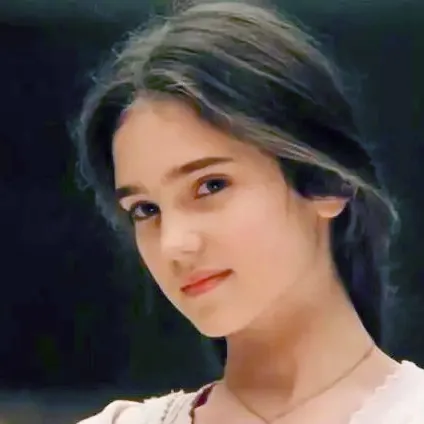
控制宽度:
{:width="40%"}
效果:

这里的 40% 是相对于正文区域宽度。通常只设置 width 就够了,高度会按图片比例自动变化。
如果同时写 height,图片可能会被拉伸,不推荐。
五、图片并排
Markdown 默认一张图占一行,如果想让两张图片并排,可以直接写 HTML。
<div style="display:flex; gap:16px; align-items:flex-start;">
  <img src="/images/avatar.webp" alt="头像一" style="width:30%;" />
  <img src="/images/avatar.webp" alt="头像二" style="width:30%;" />
</div>
效果:
如果是移动端截图,宽度可以写 30% 到 45%。
如果是横向截图,一般写 80% 或 100%。
六、加粗、斜体、删除线
加粗:
**山脚人多,我们山顶见。**
效果:
山脚人多,我们山顶见。
斜体:
*读书,什么时候都不晚。*
效果:
读书,什么时候都不晚。
加粗并斜体:
***我会在这个世界美丽地挣扎到底。***
效果:
我会在这个世界美丽地挣扎到底。
删除线:
~~这句话不要了。~~
效果:
这句话不要了。
七、引用
写法:
> 我会在这个世界美丽地挣扎到底。
效果:
我会在这个世界美丽地挣扎到底。
多行引用:
> 第一行。
> 第二行。
> 第三行。
效果:
第一行。
第二行。
第三行。
八、行内代码和代码块
行内代码适合写命令、文件名、变量名。
运行 `bundle exec jekyll serve` 启动本地博客。
效果:
运行 bundle exec jekyll serve 启动本地博客。
多行代码用三个反引号包起来,最好带上语言名称。
```bash
npm install -g ionic
npm install -g node-sass
```
效果:
npm install -g ionic
npm install -g node-sass
JavaScript 示例:
const siteName = '劉清揚的博客';
console.log(siteName);
九、有序列表
写法:
1. 打开终端。
2. 进入博客目录。
3. 运行本地服务。
4. 打开浏览器预览。
效果:
- 打开终端。
- 进入博客目录。
- 运行本地服务。
- 打开浏览器预览。
建议使用 1. 2. 3. 这种写法,不要写成中文顿号或括号。
十、无序列表
写法:
- 截图:command + shift + 4
- 显示隐藏文件:command + shift + .
- 强制退出应用:command + option + esc
效果:
- 截图:command + shift + 4
- 显示隐藏文件:command + shift + .
- 强制退出应用:command + option + esc
十一、嵌套列表
嵌套列表最容易乱。
关键是:子级列表前面缩进两个或四个空格。
1. 测试文字 1
   - 测试文字 1-1
   - 测试文字 1-2
2. 测试文字 2
   - 测试文字 2-1
     - 测试文字 2-1-1
     - 测试文字 2-1-2
   - 测试文字 2-2
效果:
- 测试文字 1
- 测试文字 1-1
- 测试文字 1-2
- 测试文字 2
- 测试文字 2-1
- 测试文字 2-1-1
- 测试文字 2-1-2
- 测试文字 2-2
- 测试文字 2-1
如果列表里面要插入代码块,代码块也要跟着缩进。
1. 安装依赖

   ```bash
   npm install
   ```

2. 启动项目

   ```bash
   npm run dev
   ```
十二、表格
写法:
| 名称 | 说明 | 示例 |
| :--- | :---: | ---: |
| 左对齐 | 冒号在左边 | `:---` |
| 居中 | 两边都有冒号 | `:---:` |
| 右对齐 | 冒号在右边 | `---:` |
效果:
| 名称 | 说明 | 示例 |
|---|---|---|
| 左对齐 | 冒号在左边 | :--- |
| 居中 | 两边都有冒号 | :---: |
| 右对齐 | 冒号在右边 | ---: |
注意:
|、-、:之间多余空格会被忽略。- 第二行控制对齐方式。
:---表示左对齐。:---:表示居中。---:表示右对齐。
十三、换行和分隔线
普通换行:
第一行后面加两个空格。
第二行就会另起一行。
效果:
第一行后面加两个空格。
第二行就会另起一行。
分隔线:
---
效果:
如果只是想留出很大空白,可以用 <br/>,但不建议滥用。
<br/>
<br/>
十四、指定字体
有时候想临时指定字体,可以写 HTML。
<font face="楷体">我是主角,怎么能死?</font>
效果:
我是主角,怎么能死?不过这种写法不建议大量使用。
更推荐在站点 CSS 里统一控制字体,文章里只负责内容。
十五、常用写作模板
技术记录可以用这个结构:
## 背景

为什么要做这件事。

## 问题

遇到了什么问题。

## 过程

怎么排查,怎么尝试。

## 解决

最终怎么解决。

## 总结

以后遇到类似问题要注意什么。
项目介绍可以用这个结构:
## 项目地址

GitHub 地址、线上地址。

## 这个项目解决什么问题

写清楚目标。

## 怎么使用

写给第一次打开的人。

## 技术实现

写给以后回头维护的自己。

## 后续优化

记录可以继续做的方向。
写在最后
Markdown 最重要的不是语法多复杂,而是结构清楚。
标题负责分层,列表负责梳理,代码块负责保存可执行信息,图片负责展示结果。
文章写得清楚,以后的自己回来看的时候,才不会像考古。